PC 게임패스에서 듀얼센스 인식 안 될 때 해결법|Xbox 앱·DSX 설정
PC 게임패스를 이용하면서 Xbox 앱으로 게임을 설치했는데 듀얼센스가 전혀 작동하지 않았다.
윈도우에는 컨트롤러가 연결됐다고 나오고 다른 곳에서는 잘 작동했지만, 게임패스로 설치한 게임에서는 버튼을 눌러도 아무 반응이 없었다.
내가 실행한 게임은 듀얼센스를 바로 인식하지 않았고, DSX에서 Xbox 360 컨트롤러로 바꿔주니 정상적으로 사용할 수 있었다.
이 글은 브라우저에서 실행하는 Xbox 클라우드 게이밍이 아니라, PC 게임패스를 통해 설치한 Xbox 앱 게임을 기준으로 작성했다.
윈도우에서 듀얼센스가 잡히는지 확인
먼저 듀얼센스 연결 자체에 문제가 없는지 확인해야 한다.
Win + R을 누르고 다음 명령어를 입력한다.
joy.cpl
게임 컨트롤러 목록에 Wireless Controller가 표시되고 속성에서 버튼도 정상적으로 반응한다면 듀얼센스 연결에는 문제가 없는 것이다.
아무것도 표시되지 않는다면 다음부터 확인한다.
- USB 케이블 다시 연결하기
- 다른 USB 포트 사용하기
- 블루투스에서 듀얼센스를 삭제하고 다시 등록하기
처음 확인할 때는 블루투스보다 USB로 연결하는 것이 편하다.
DSX를 사용하는 경우
Xbox 앱 게임에서 듀얼센스를 인식하지 못한다면 DSX를 이용해 Xbox 360 컨트롤러로 인식시킬 수 있다.
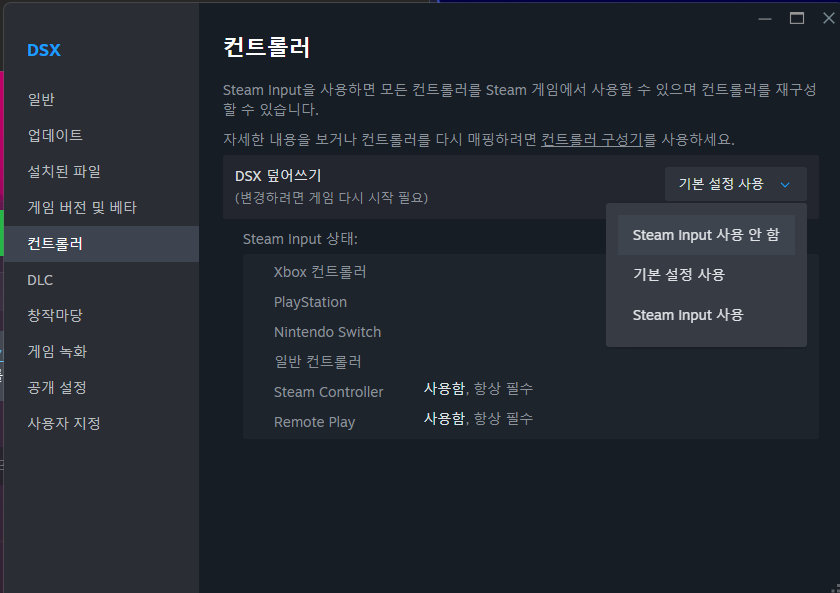
다만 DSX는 Steam을 통해 실행되기 때문에 Steam을 완전히 종료하면 DSX도 함께 종료된다. Steam을 끄는 것이 아니라 DSX에 적용되는 Steam Input만 꺼야 한다.
DSX의 Steam Input 끄기
- Steam 라이브러리를 연다.
- DSX를 마우스 오른쪽 버튼으로 누른다.
- 속성으로 들어간다.
- 왼쪽에서 컨트롤러를 선택한다.
- DSX에 대한 재정의를 Steam Input 사용 안 함으로 바꾼다.
영문으로 표시된다면 다음 항목이다.
Override for DSX → Disable Steam Input
Steam은 종료하지 않고 그대로 실행해 둔다.
DSX에서 Xbox 360으로 설정하기
이제 DSX에서 다음과 같이 설정한다.
- 듀얼센스를 컴퓨터에 연결한다.
- DSX를 실행한다.
- 듀얼센스가 표시되는지 확인한다.
- 에뮬레이션을 Xbox 360으로 설정한다.
- 컨트롤러 숨김 또는 Hide 기능을 켠다.
- DSX를 켜둔 상태에서 Xbox 앱 게임을 실행한다.
게임 안에서 버튼이 Xbox 버튼 모양으로 표시되는 것은 정상이다. 실제 듀얼센스를 가상 Xbox 360 컨트롤러로 인식시키는 방식이기 때문이다.
재부팅 후 다시 인식되지 않을 때
처음 설정했을 때는 잘됐지만 컴퓨터를 재부팅한 뒤 다시 듀얼센스가 작동하지 않았다.
이때 DSX를 재설치할 필요는 없었다. 컨트롤러 숨김을 해제하고 처음부터 다시 연결하니 정상적으로 인식됐다.
- Xbox 앱과 게임을 종료한다.
- DSX에서 컨트롤러 숨김 또는 Hide를 끈다.
- 듀얼센스의 USB나 블루투스 연결을 해제한다.
- 듀얼센스를 다시 연결한다.
- DSX에서 듀얼센스가 잡혔는지 확인한다.
- 에뮬레이션을 다시 Xbox 360으로 선택한다.
- 컨트롤러 숨김을 다시 켠다.
- Xbox 앱에서 게임을 실행한다.
내가 실제로 해결한 순서를 간단히 정리하면 이렇다.
숨김 해제 → 듀얼센스 재연결 → DSX 인식 확인
→ Xbox 360 선택 → 다시 숨김
[사진 4. DSX의 컨트롤러 숨김 설정 화면]
DSX 없이 사용하는 방법
모든 PC 게임패스 게임에서 DSX가 필요한 것은 아니다.
게임이 듀얼센스를 자체적으로 지원한다면 DSX와 DS4Windows를 종료한 뒤 USB로 바로 연결해 사용할 수 있다. 먼저 프로그램 없이 실행해 보고, 게임에서 인식되지 않을 때만 변환 프로그램을 사용하는 것이 좋다.
DSX가 없다면 DS4Windows를 사용할 수도 있다.
- DS4Windows를 실행한다.
- 듀얼센스 연결을 확인한다.
- 출력 컨트롤러를 Xbox 360으로 설정한다.
- DS4Windows를 켜둔 상태에서 게임패스 게임을 실행한다.
DSX와 DS4Windows를 동시에 실행하면 입력이 꼬일 수 있으므로 둘 중 하나만 사용해야 한다.
버튼이 두 번 입력될 때
버튼이 한 번 눌렀는데 두 번 입력되거나 게임 화면이 혼자 움직인다면 실제 듀얼센스와 가상 Xbox 컨트롤러가 동시에 잡힌 경우일 수 있다.
DSX에서는 컨트롤러 숨김 설정을 확인한다. DS4Windows를 사용한다면 HidHide를 이용해 실제 듀얼센스가 게임에 직접 보이지 않도록 설정해야 한다.
반대로 컨트롤러가 아예 작동하지 않는다면 숨김 설정을 잠시 해제하고 듀얼센스를 다시 연결해 보면 된다.
마무리
PC 게임패스로 설치한 게임에서 듀얼센스가 작동하지 않더라도 컨트롤러 고장은 아닐 수 있다.
내 경우에는 DSX에서 Xbox 360 컨트롤러로 설정해 해결했고, 재부팅 후 다시 작동하지 않을 때는 숨김을 풀고 듀얼센스를 재연결했다.
핵심은 다음 세 가지였다.
- Steam은 끄지 않고 DSX의 Steam Input만 끄기
- DSX 에뮬레이션을 Xbox 360으로 설정하기
- 재부팅 후 안 되면 Hide를 풀고 듀얼센스를 다시 연결하기
게임패스에서 듀얼센스가 갑자기 인식되지 않는다면 DSX를 재설치하기 전에 이 순서부터 확인해 보는 것을 추천한다.
'게임 설정·문제 해결' 카테고리의 다른 글
| 스팀 배그 업데이트 ‘디스크 쓰기 오류’, 재설치 전에 확인할 것 (0) | 2026.10.02 |
|---|---|
| 오버워치 ‘렌더링 장치를 활용할 수 없습니다’ 오류 해결 순서 (0) | 2026.09.30 |
| 발로란트 VAN 9003 오류, 보안 부팅을 켰는데도 안 될 때 확인할 것 (0) | 2026.09.29 |
| 배그 스터터링 잡으려고 램부터 E코어까지 만져봤는데, 결국 순정으로 돌아온 이유 (0) | 2026.09.28 |
| 롤 챔피언 선택 후 로딩 화면이 안 뜰 때|재설치 전에 확인할 것 (0) | 2026.09.28 |